项目配置
Google Play 要求
64 位设备支持
自 2019 年 8 月 1 日起,在 Google Play 上架的应用须支持 64 位架构。建议使用两种 ABI(应用二进制接口):"armeabi-v7a" 和 "arm64-v8a"。
支持 "armeabi-v7a" 可兼容 32 位 ARM 设备,支持 "arm64-v8a" 可兼容 64 位 ARM 设备。
通过同时支持两种 ABI,您的应用将兼容更多设备,并在不同 Android 设备上提供更好的体验。

目标 Android SDK
将 minSDK 版本设为 24,target 版本设为 35。
在 gradle 文件中设置 minSDK 为 24、target 为 35:
android {
    compileSdkVersion 35
    // 添加 namespace
    namespace "com.example.package"

    defaultConfig {
        applicationId "package_name"
        minSdkVersion 24
        targetSdkVersion 35
        testInstrumentationRunner "androidx.test.runner.AndroidJUnitRunner"
    }
    //...
}
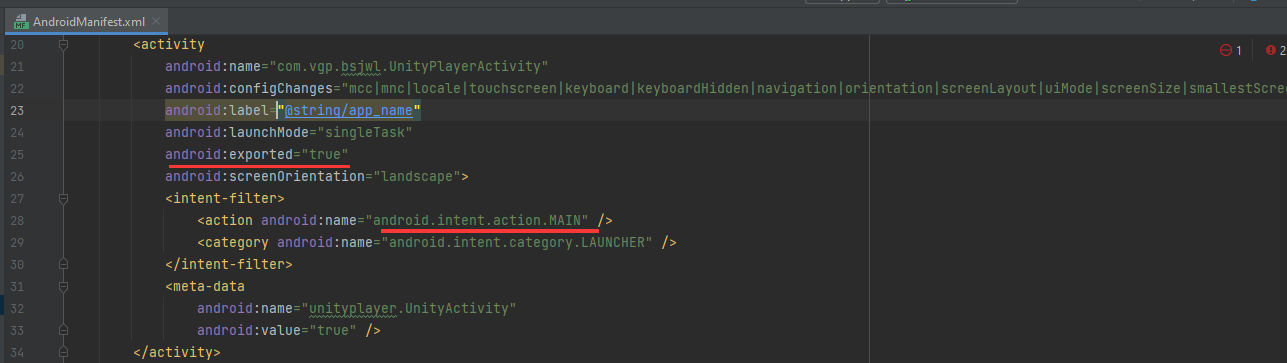
在 AndroidManifest 的 MAIN Activity 中添加 android:exported="true"
AAB 格式
自 2021 年下半年起,Google Play 要求新应用使用 Android App Bundle (AAB) 格式发布。此外,超过 200 MB 大小限制的新应用须使用 Play Feature Delivery 或 Play Asset Delivery。
若不熟悉 Android App Bundle (AAB) 及其概述,可参考我们的文档。请访问:Android App Bundle 概述
| 应用组件 | 应用下载大小限制 |
|---|---|
| 基础模块 | 200 MB |
| 单个功能模块 | 200 MB |
| 单个资源包 | 1.5 GB |
| 所有模块与安装时资源包累计 | 4GB |
| 按需或快速跟进交付的资源包累计 | 4GB* |
构建配置
启用 Databinding 并设置 Java 编译版本
在应用级 build.gradle 中:
- 在 android 块中添加 Java 8:
compileOptions {
    sourceCompatibility JavaVersion.VERSION_1_8
    targetCompatibility JavaVersion.VERSION_1_8
}
- 为项目启用数据绑定并与 SDK 配合使用,请按以下步骤操作:
- 打开 build.gradle 文件。
- 在
android块中找到dataBinding部分;若不存在可自行添加。 - 在
dataBinding中将enabled设为true,以启用数据绑定。
示例:
android {
    // 其他配置...

    dataBinding {
        enabled = true
    }
}
配置文件
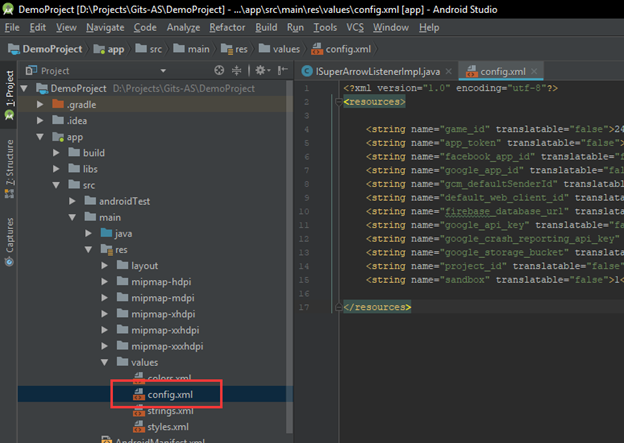
将 config.xml 复制到 app/res/values
将 Config.xml 放入 app/res/values,该 config.xml 位于我们提供给您的 zip 包根目录。